新功能 · 不透明度
透过它看。
将面板背景的不透明度调到 60% 到 100% 之间。文字、图片和按钮依然清晰,只是能隐约看到下面的内容。设置 → 外观 → 不透明度。
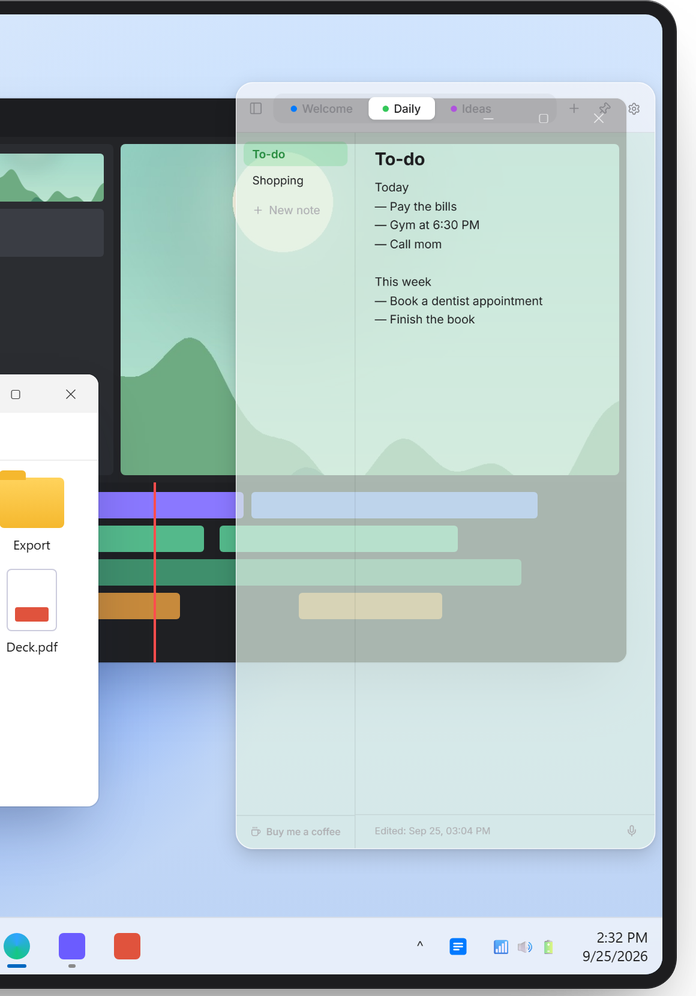
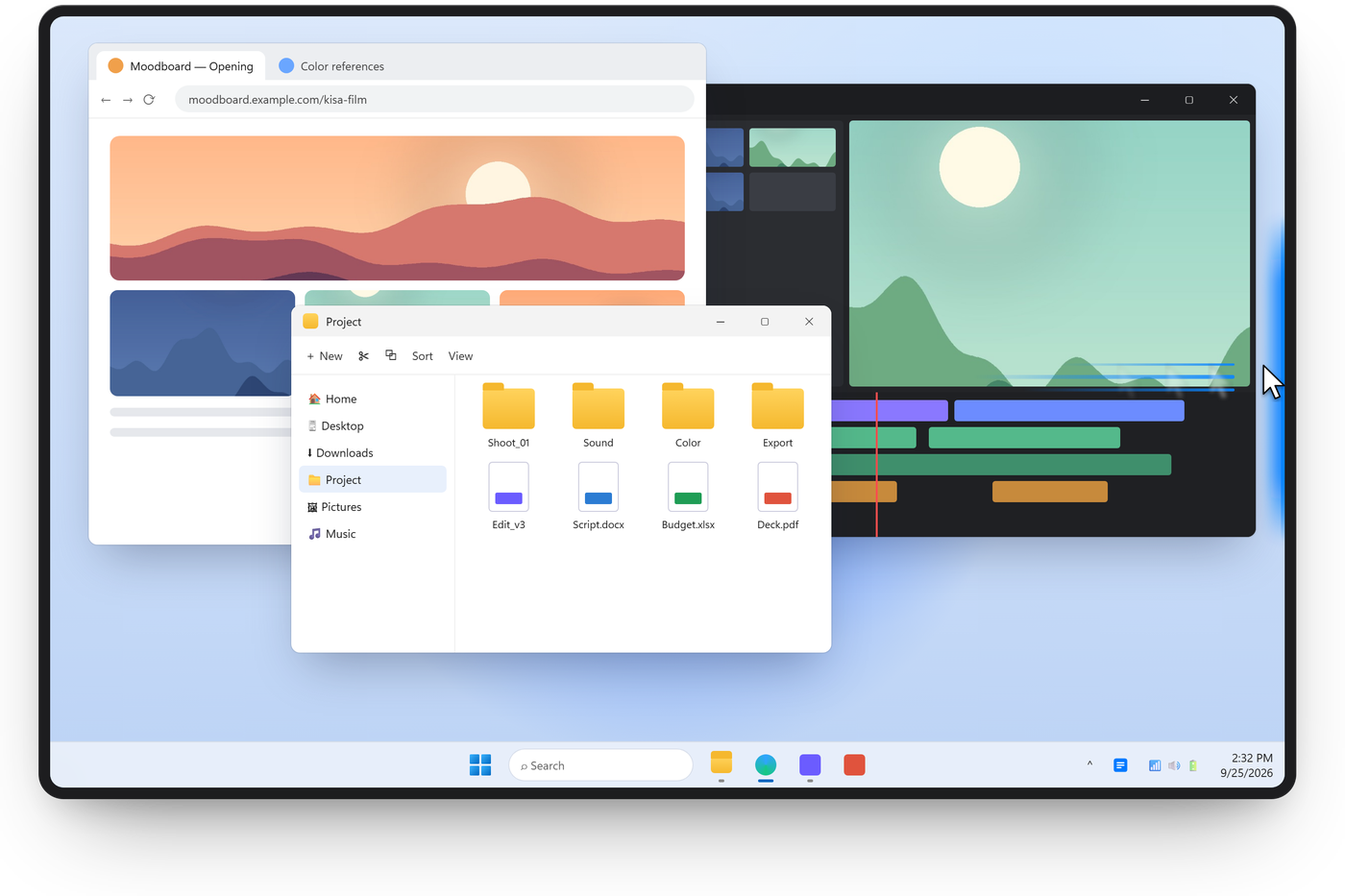
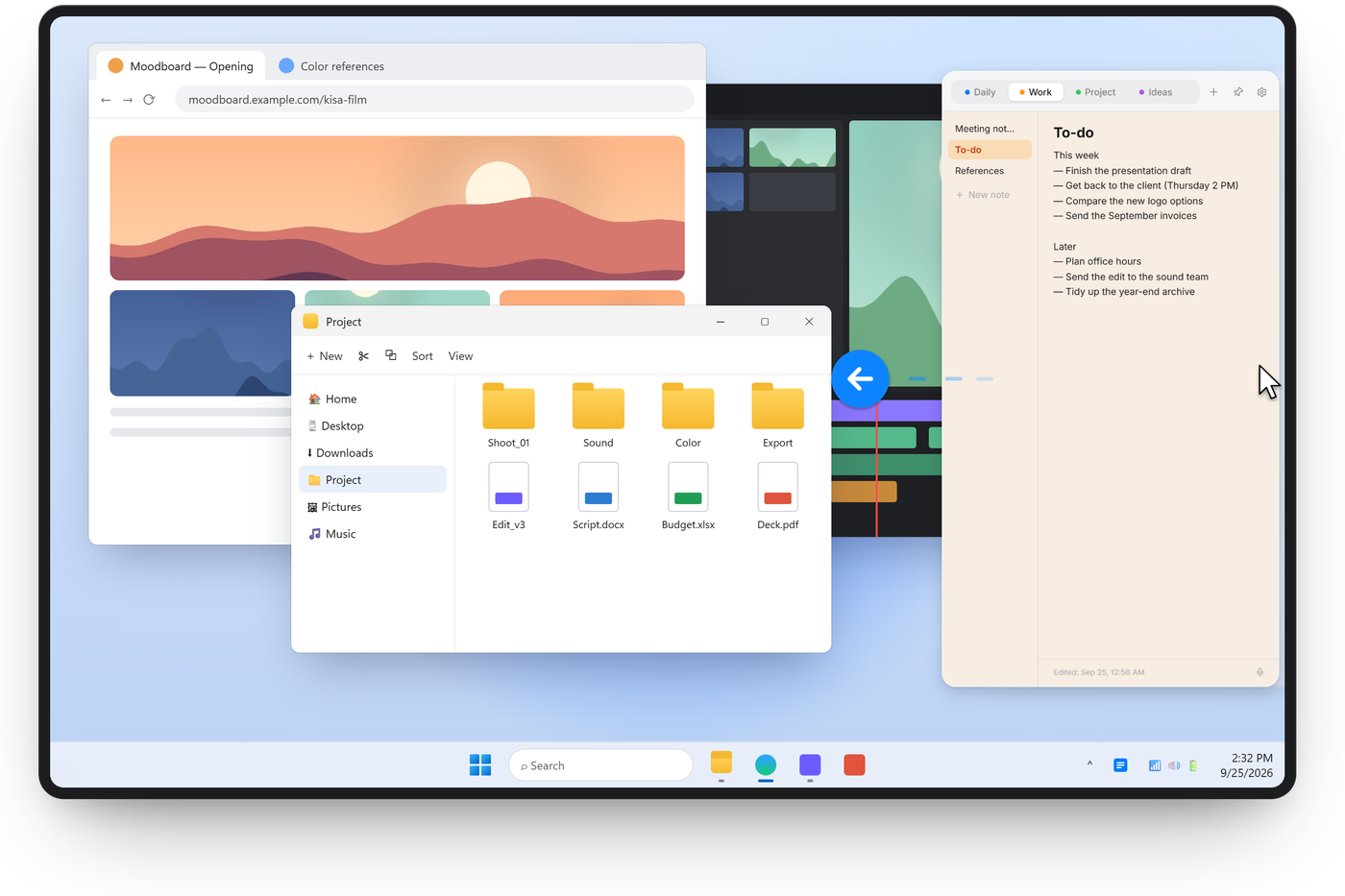
把鼠标移到屏幕右边缘,笔记便滑入眼前;移开鼠标,它就悄然退去。Windows 免费使用。
其他选项: 安装程序(ZIP) 便携版(ZIP,免安装) 所有版本
Sill Note · 免费 · Windows 10 和 11 · 无需账户 · v1.3.0
1.3 新功能
只需打开一个开关,Sill Note 就会从屏幕录制、屏幕共享和截图中消失 —— Zoom、Teams、Discord、OBS 都看不到。你自己仍能正常看到它,即使在通话中笔记也随时在手边。
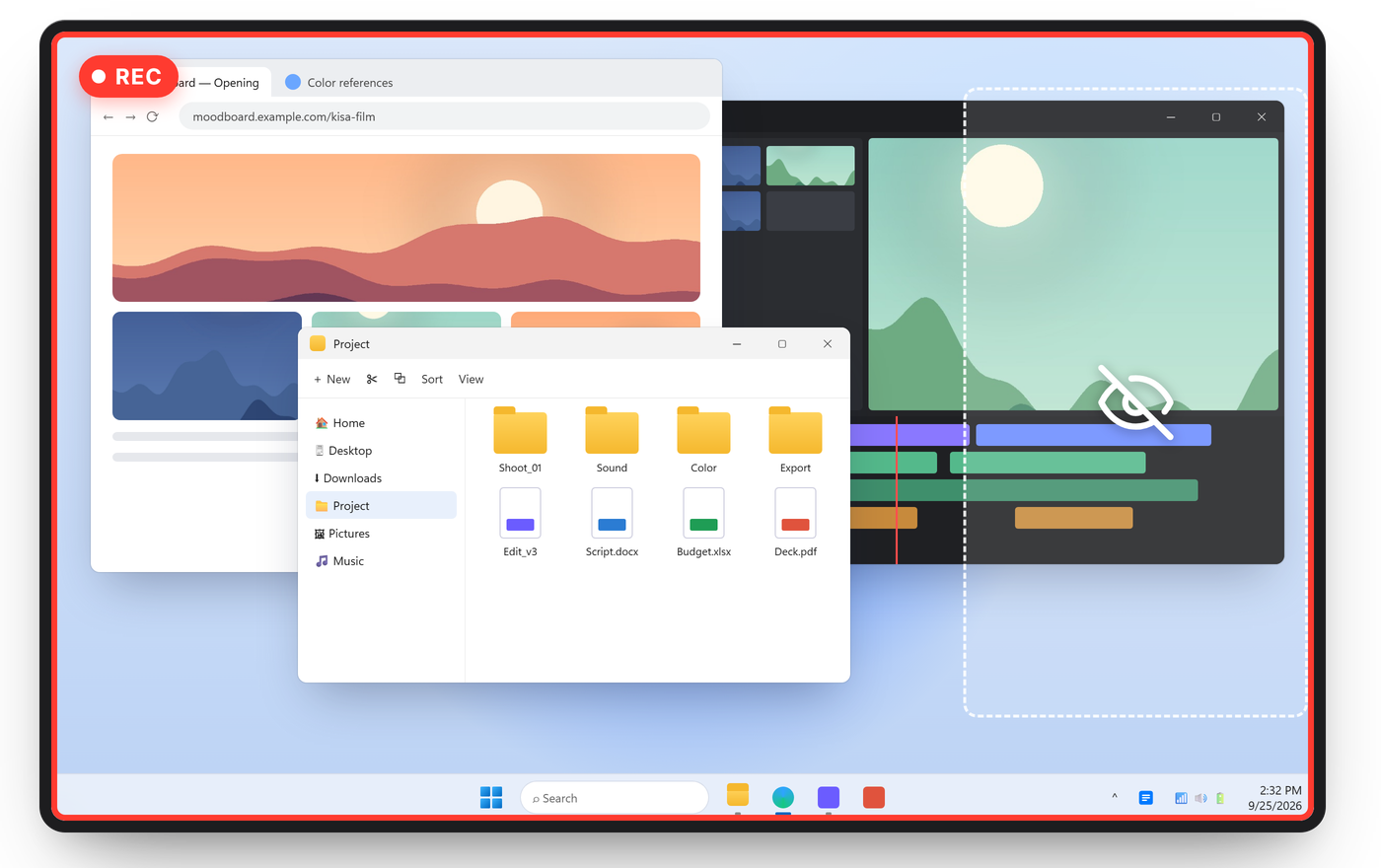
设置 → 隐私 → 屏幕共享时隐藏。适用于 Windows 10(2004 版)及更高版本。无法对相机或采集卡隐藏屏幕。
新功能 · 不透明度
将面板背景的不透明度调到 60% 到 100% 之间。文字、图片和按钮依然清晰,只是能隐约看到下面的内容。设置 → 外观 → 不透明度。
新功能 · 专注
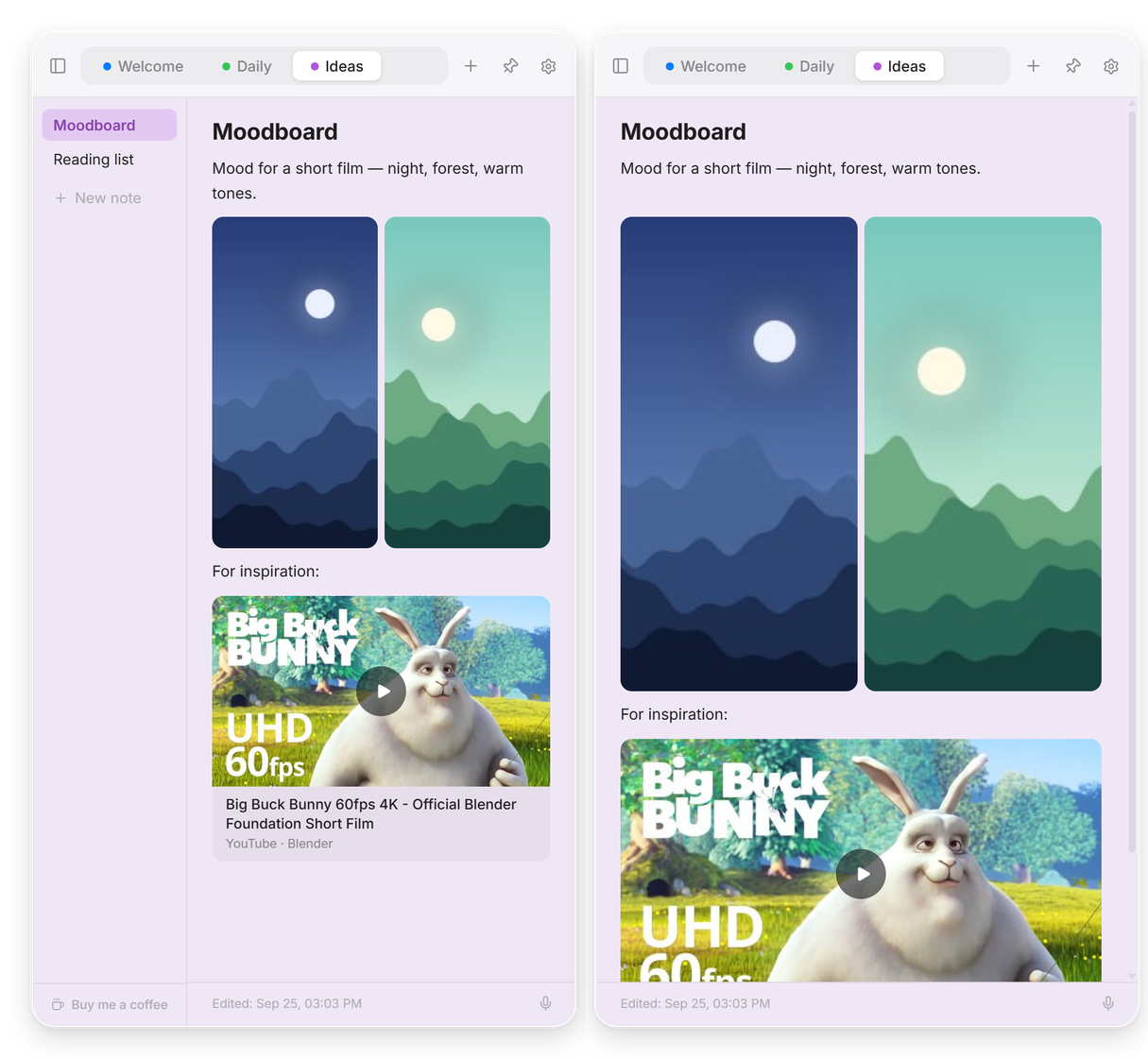
点击左上角的侧栏按钮,笔记列表就会滑走,笔记铺满整个面板。再点一次即可恢复。
媒体
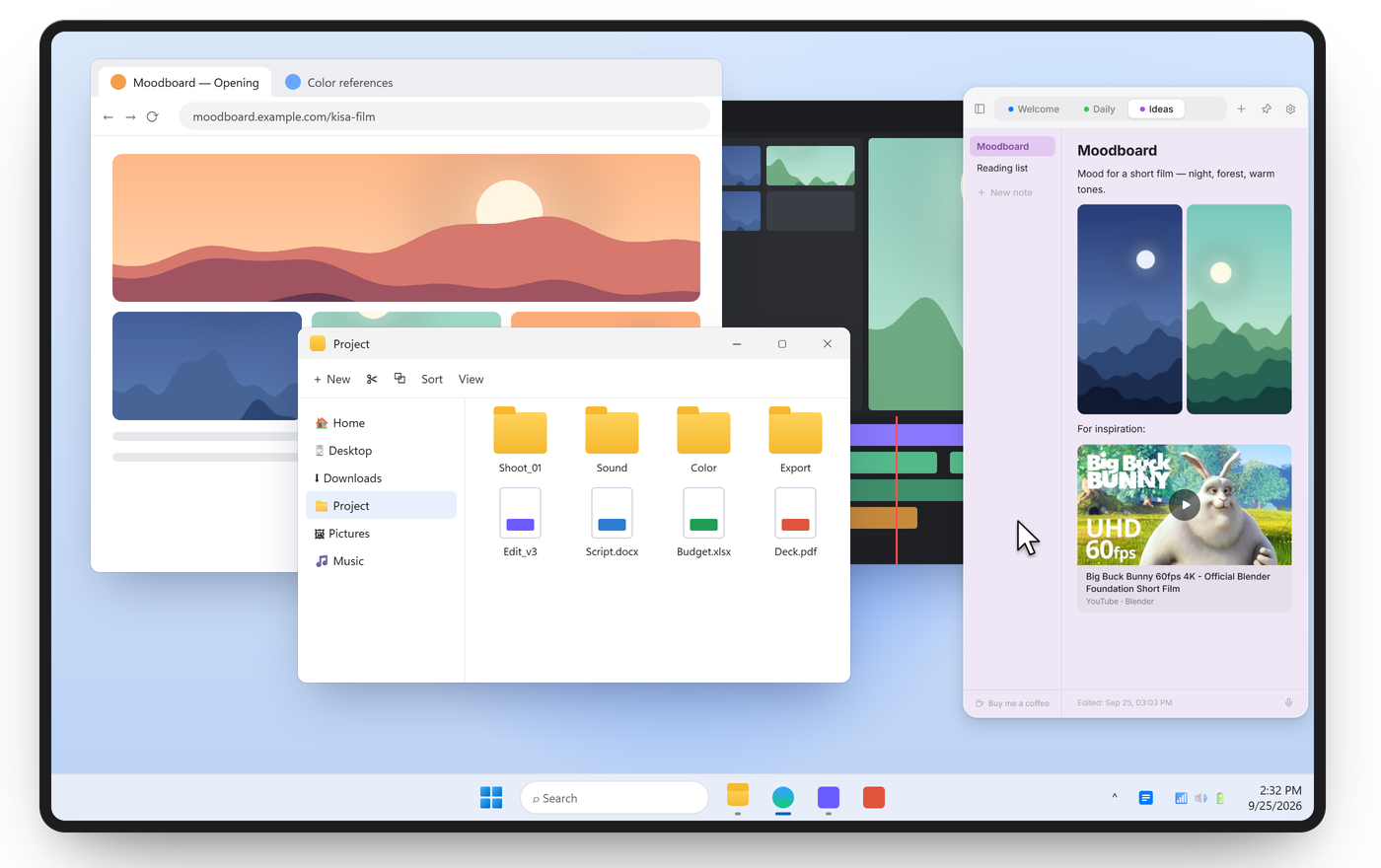
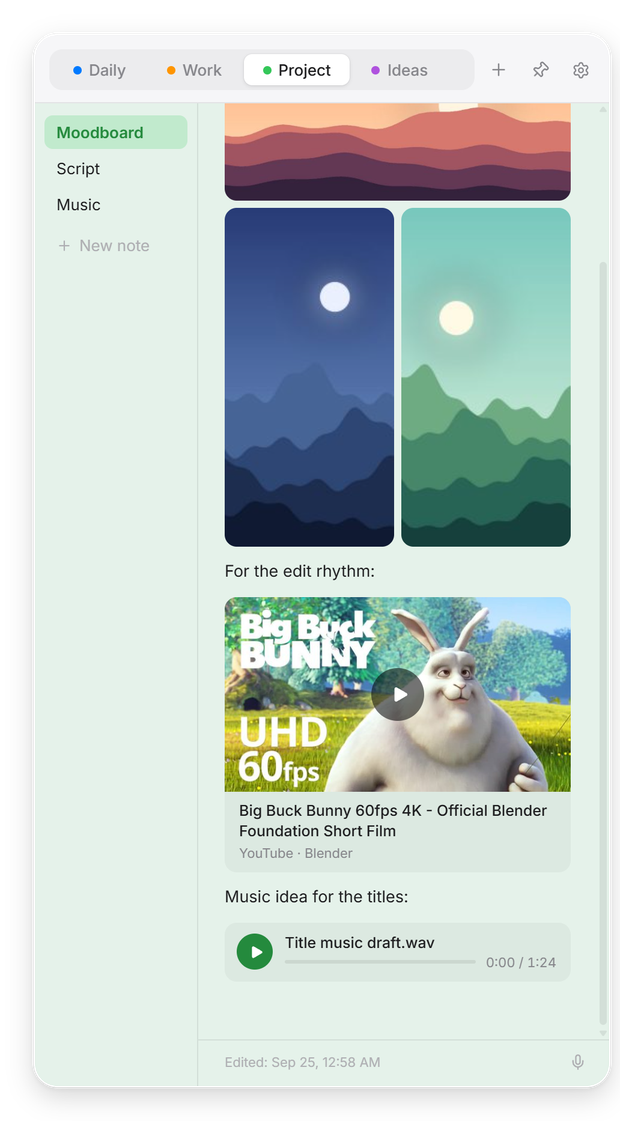
拖入图片、放入音频文件或粘贴 YouTube 链接,所有内容都紧挨着文字,留在笔记中。
语音笔记
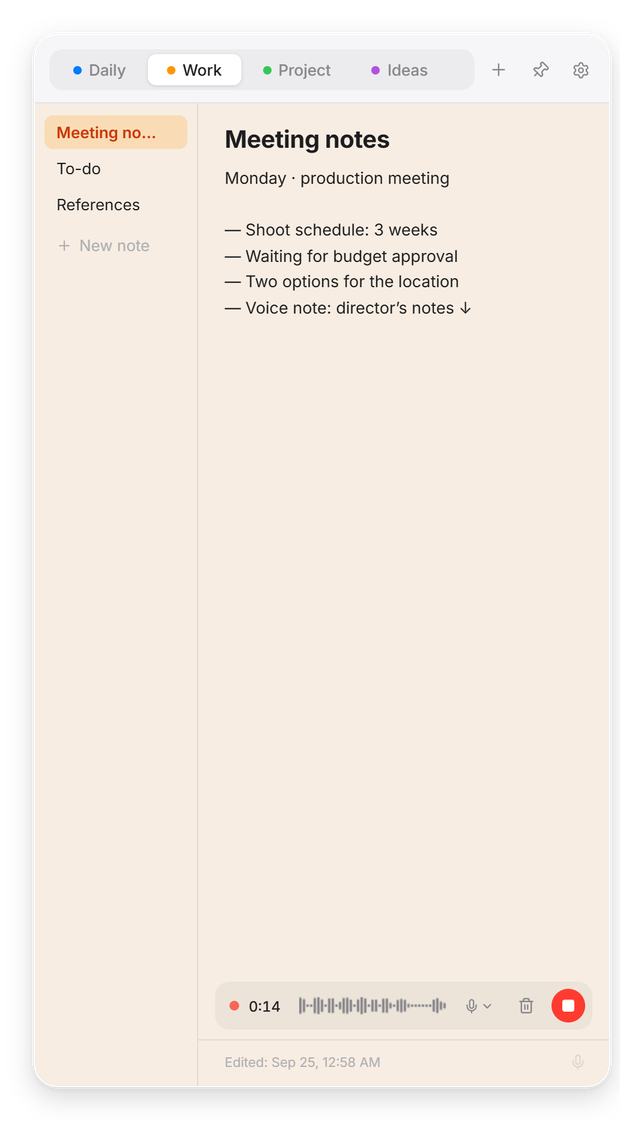
一键开始录制语音笔记,实时显示波形。录音中也能切换麦克风。一停止,麦克风立即关闭。
整理
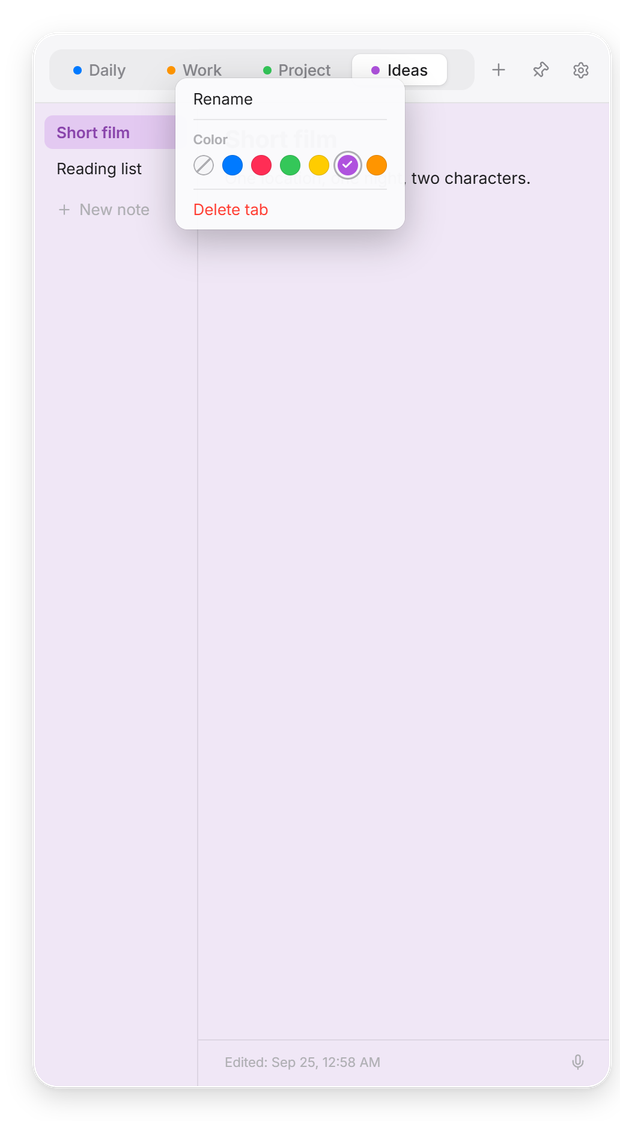
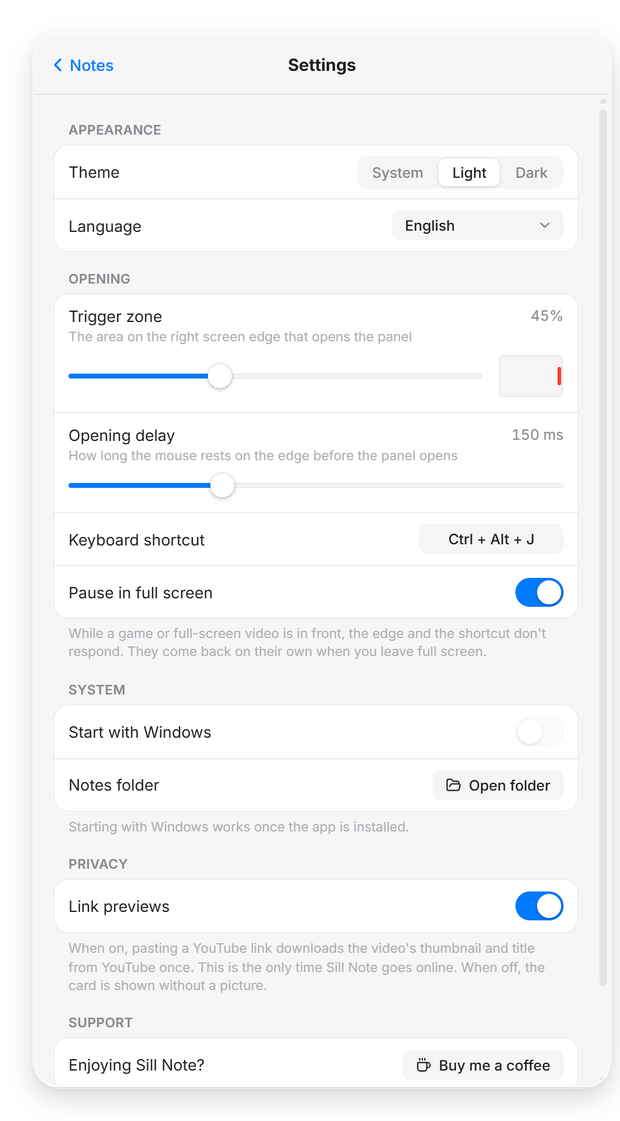
主题在上,笔记在左。可着色、重命名、拖动排序。内置浅色与深色主题。
语言
支持 English、Türkçe、Deutsch、Français、Español、Português、Italiano、Русский、日本語 和 简体中文。Sill Note 会自动跟随 Windows 的语言。
直接下载的安装包暂未签名,所以首次运行时 Windows 会发出警告。请点击 更多信息 → 仍要运行。即将上架的 Microsoft Store 版本由 Microsoft 签名,不会出现此提示。
将鼠标停在屏幕右边缘的中间,或按 Ctrl + Alt + N。快捷键可在设置中更改。
只有在你粘贴 YouTube 链接时:Sill Note 会下载一次该视频的缩略图和标题。可在 设置 → 隐私 中关闭。
大多数人选择下载 Windows 版即可:这是安装程序,不需要管理员权限,会把 Sill Note 添加到开始菜单。安装程序(ZIP)是同一个文件的压缩包,适合浏览器或邮箱会拦截 .exe 的情况。便携版无需安装:把 ZIP 解压到任意文件夹,双击 Sill.exe 即可。三种版本的笔记都保存在同一个位置。
可以。完整源代码公开在 GitHub 上,任何人都能查看应用究竟做了什么。没有隐藏连接、没有跟踪、没有后台上传 —— 它唯一联网的时候是可选的 YouTube 预览。此外,Microsoft Store 版本在发布前也会经过 Microsoft 审核。