Neu · Deckkraft
Schau hindurch.
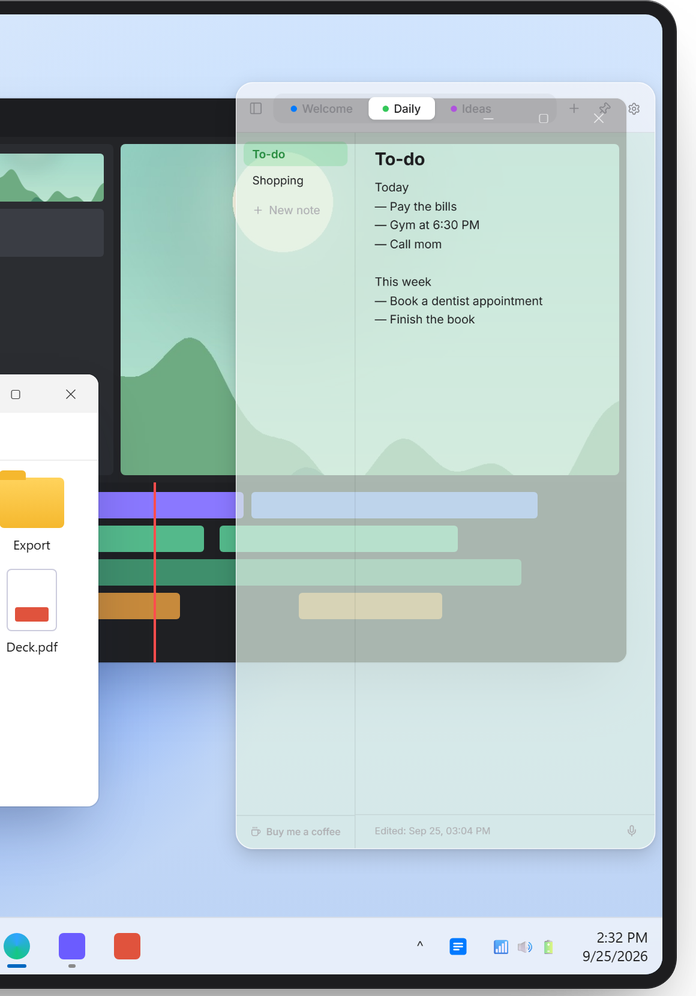
Mach den Hintergrund des Panels durchsichtig, von 60 % bis 100 %. Text, Bilder und Schaltflächen bleiben scharf — du siehst nur ein wenig von dem, was darunter liegt. Einstellungen → Darstellung → Deckkraft.
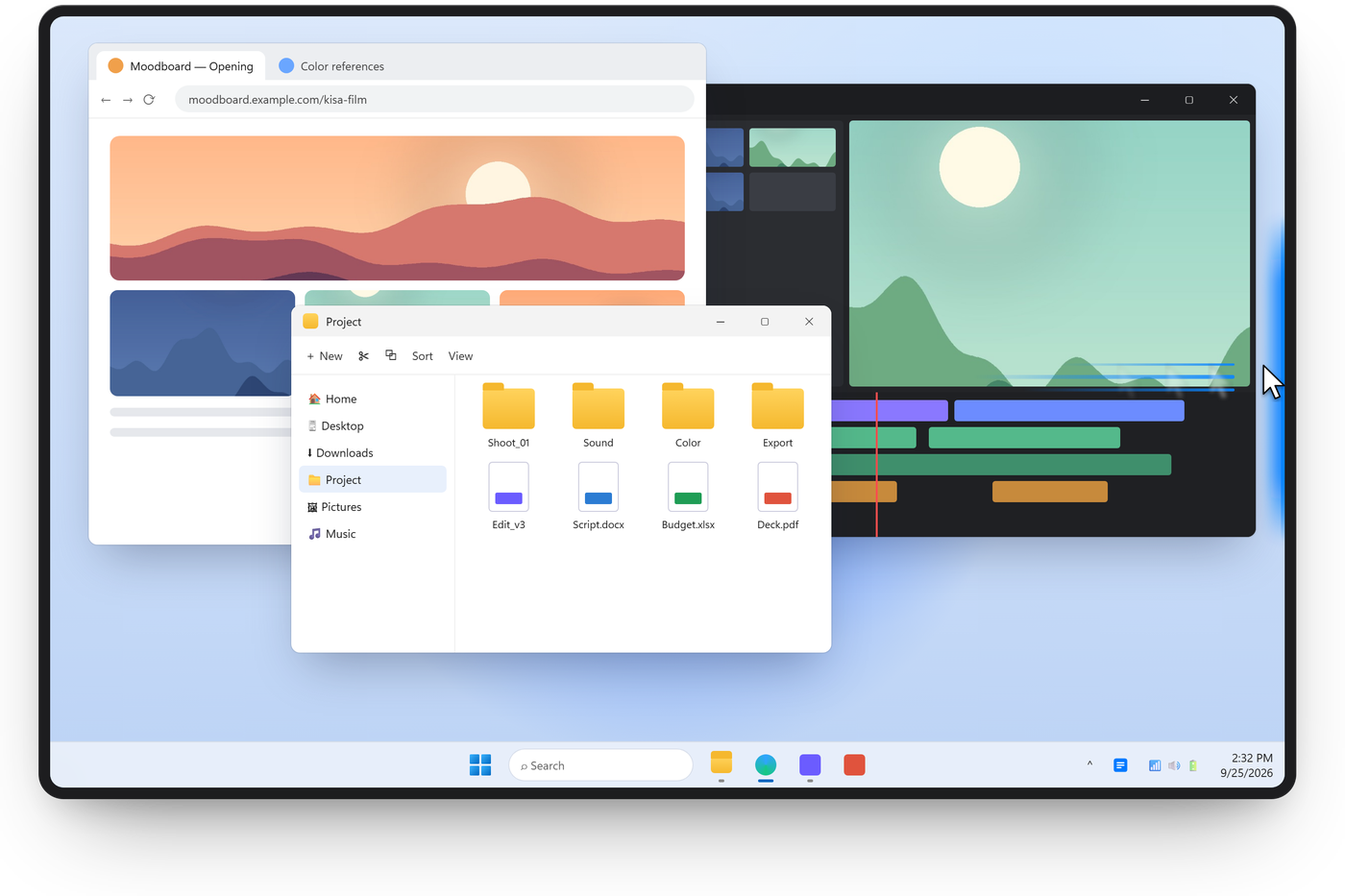
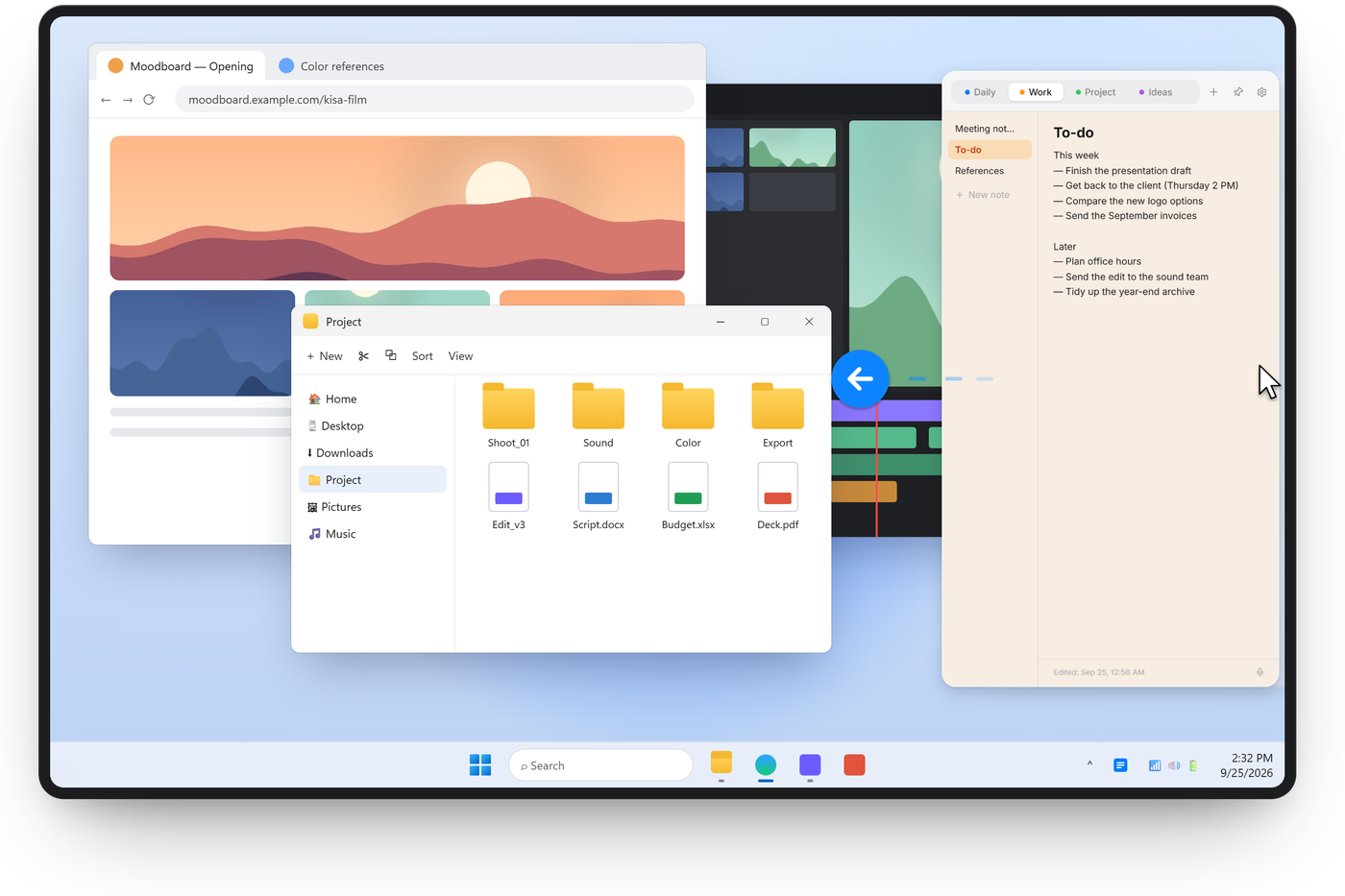
Bewege die Maus an den rechten Bildschirmrand, und deine Notizen gleiten herein. Maus weg – und sie sind wieder verschwunden. Kostenlos für Windows.
Weitere Optionen: Installer (ZIP) Portabel (ZIP, ohne Installation) Alle Versionen
Sill Note · Kostenlos · Windows 10 und 11 · Kein Konto · v1.3.0
Neu in 1.3
Ein Schalter genügt, und Sill Note verschwindet aus Bildschirmaufnahmen, Bildschirmfreigaben und Screenshots — Zoom, Teams, Discord, OBS. Du selbst siehst es wie gewohnt, deine Notizen bleiben also auch mitten im Call bei dir.
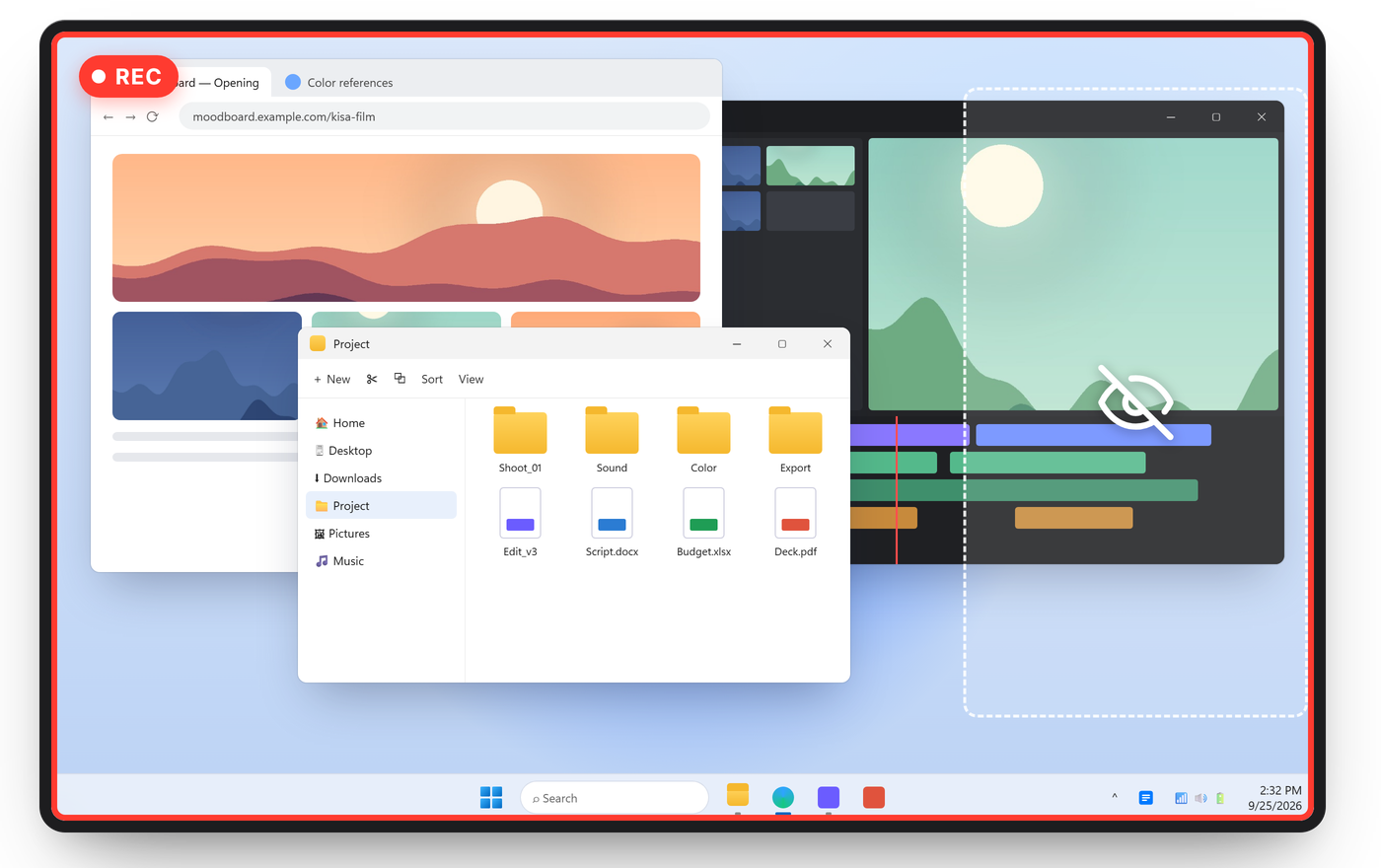
Einstellungen → Datenschutz → Bei Bildschirmfreigabe ausblenden. Ab Windows 10 (Version 2004). Gegen eine Kamera oder Capture-Karte schützt es nicht.
Neu · Deckkraft
Mach den Hintergrund des Panels durchsichtig, von 60 % bis 100 %. Text, Bilder und Schaltflächen bleiben scharf — du siehst nur ein wenig von dem, was darunter liegt. Einstellungen → Darstellung → Deckkraft.
Neu · Fokus
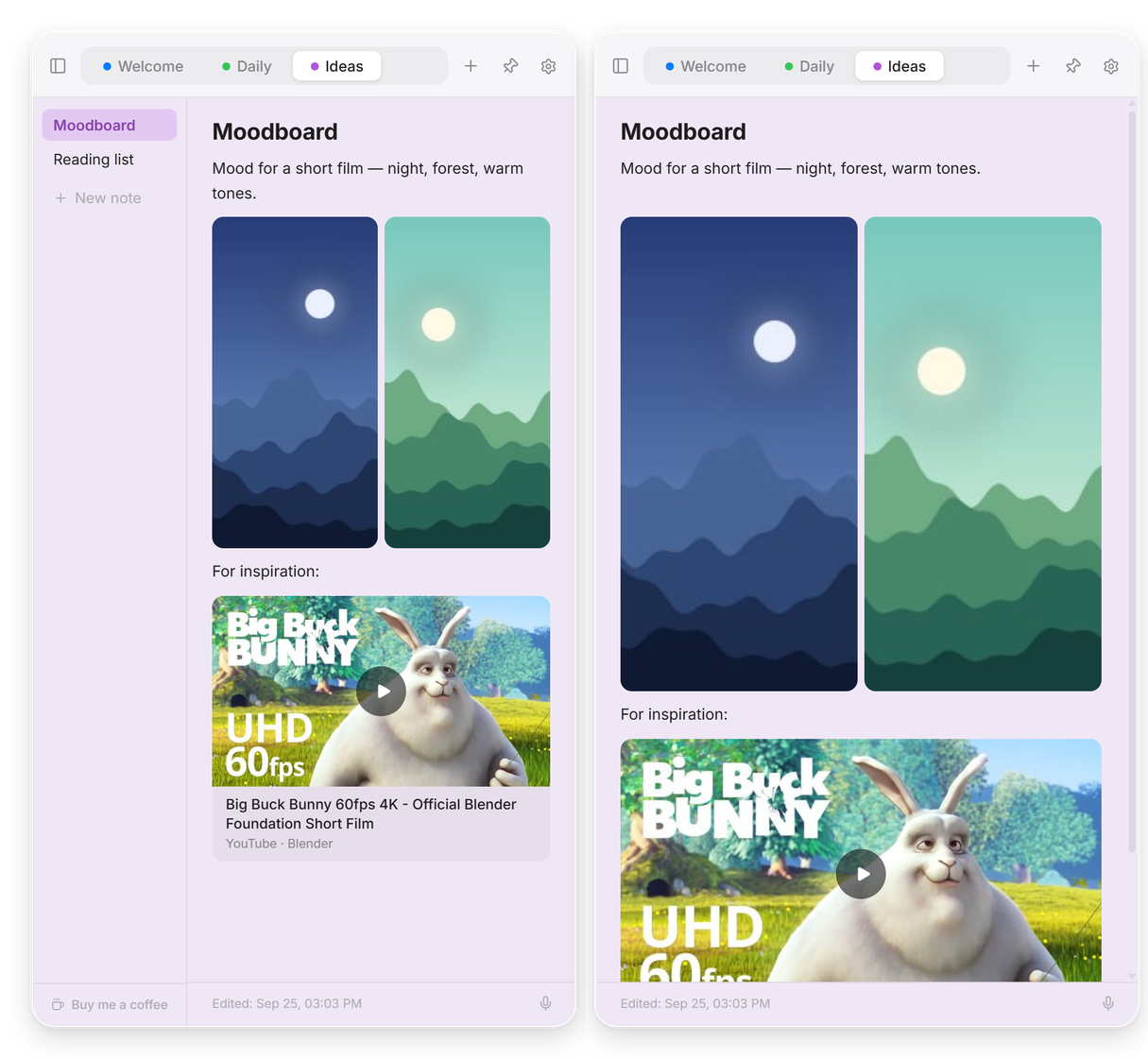
Klick oben links auf die Seitenleisten-Taste, und die Notizliste gleitet weg — deine Notiz füllt das ganze Panel. Noch ein Klick, und sie ist wieder da.
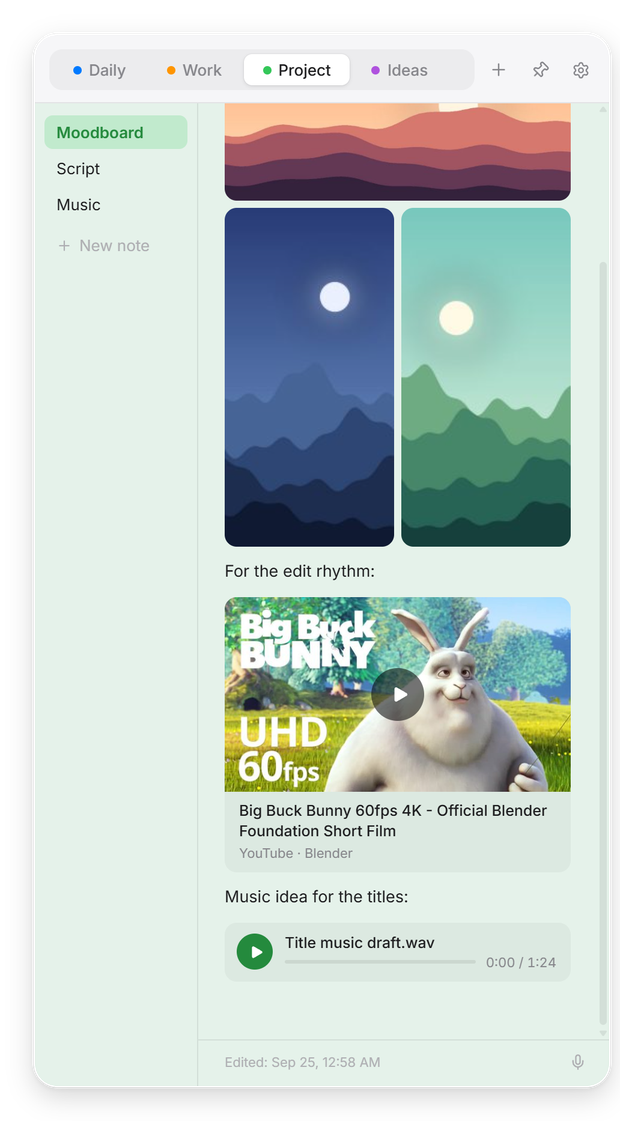
Medien
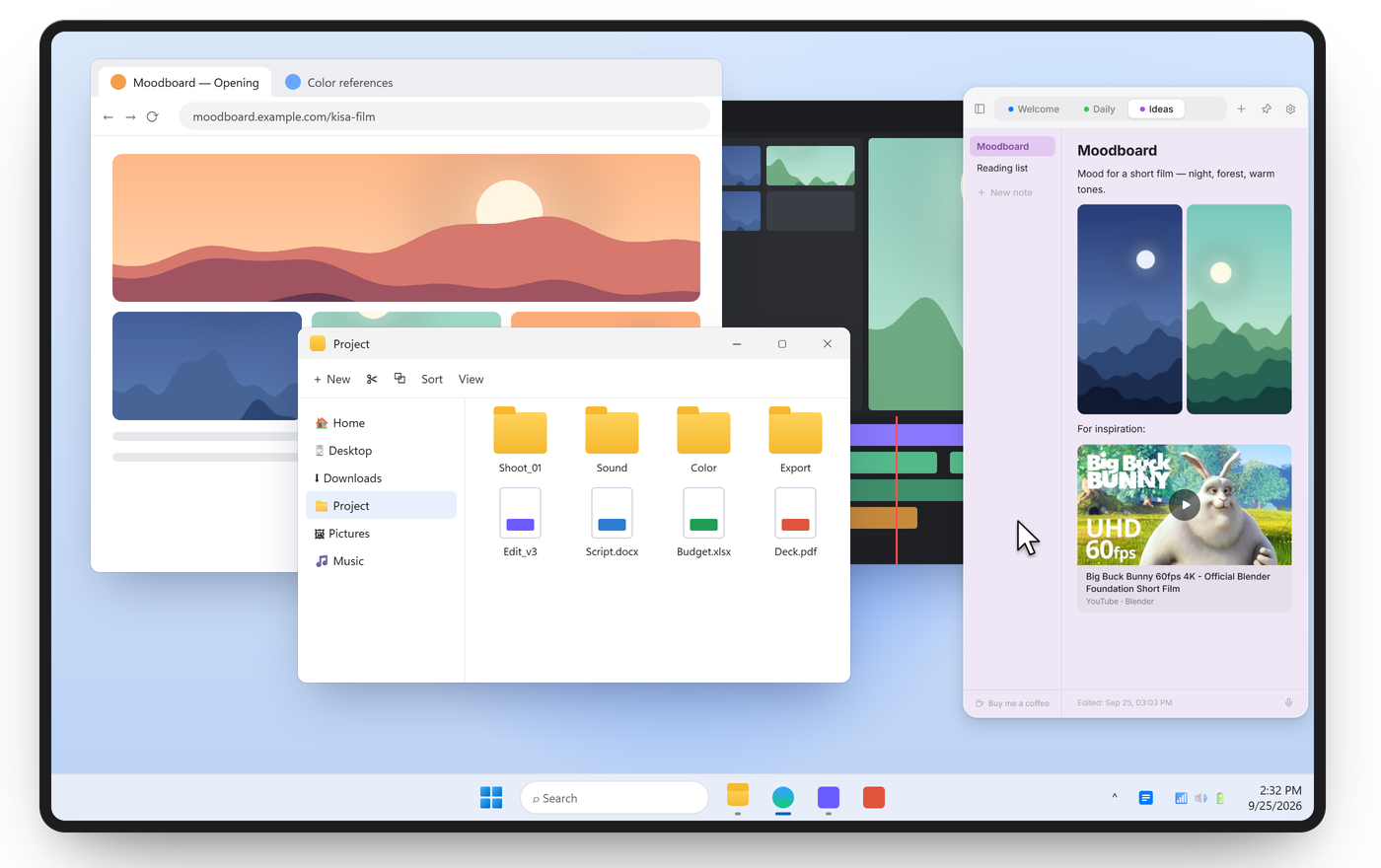
Bild hineinziehen, Audiodatei ablegen oder YouTube-Link einfügen. Alles liegt direkt in deiner Notiz, neben deinem Text.
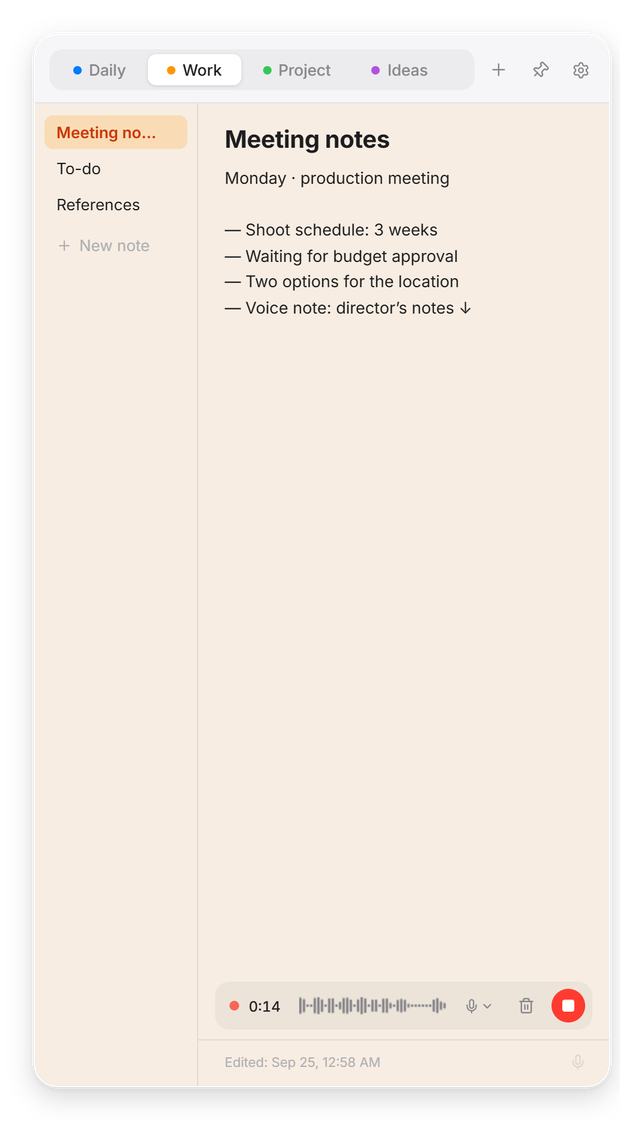
Sprachnotizen
Ein Klick startet eine Sprachnotiz mit Live-Wellenform. Mikrofon mitten in der Aufnahme wechseln. Das Mikrofon geht aus, sobald du stoppst.
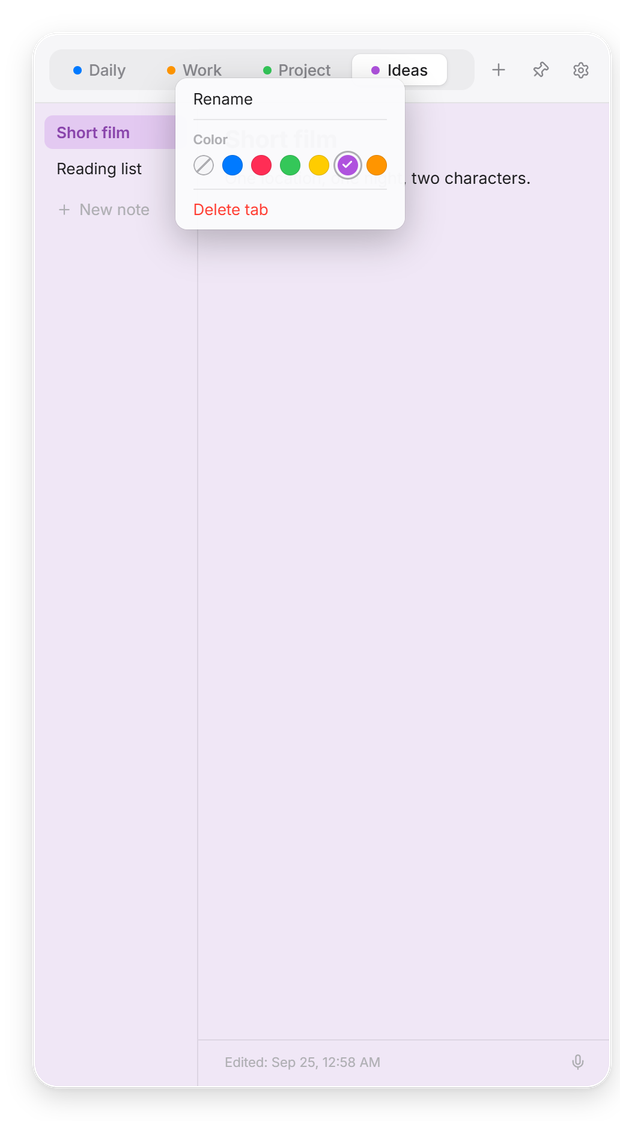
Ordnung
Themen oben, Notizen links. Einfärben, umbenennen, neu anordnen. Helles und dunkles Design inklusive.
Datenschutz
Kein Konto, keine Cloud, kein Tracking. Alles bleibt auf deinem Computer. Datenschutzerklärung lesen.
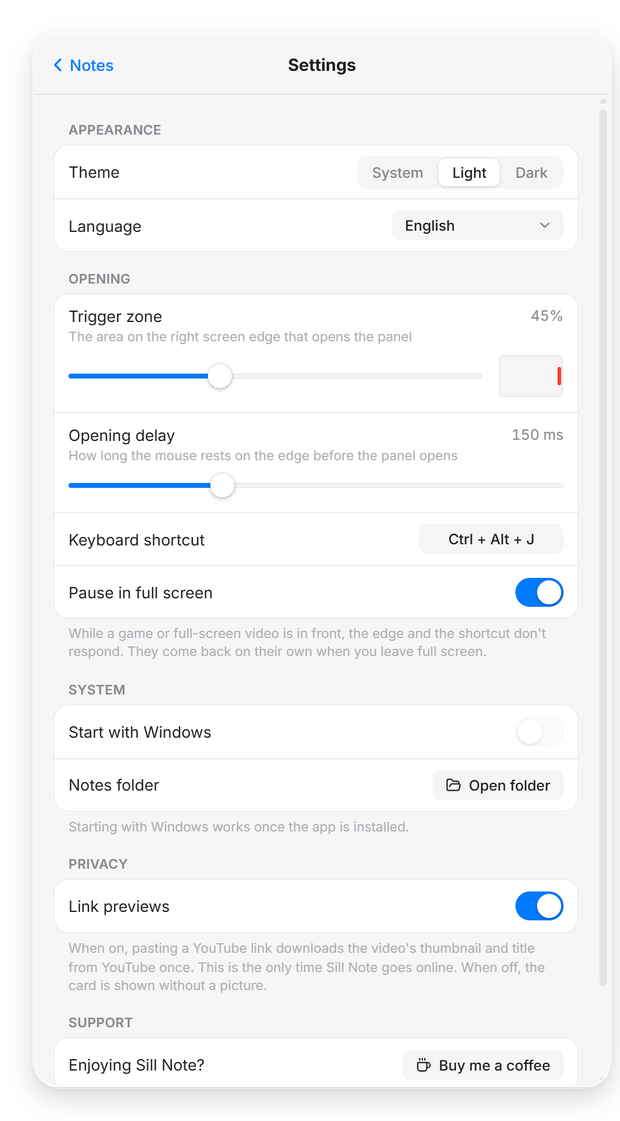
Sprachen
English, Türkçe, Deutsch, Français, Español, Português, Italiano, Русский, 日本語 und 简体中文. Sill Note folgt automatisch deiner Windows-Sprache.
Der direkte Download ist noch nicht signiert, deshalb warnt Windows beim ersten Mal. Klicke auf Weitere Informationen → Trotzdem ausführen. Die kommende Microsoft-Store-Version ist von Microsoft signiert und zeigt diese Meldung nicht.
Lass die Maus in der Mitte des rechten Bildschirmrands ruhen oder drücke Strg + Alt + N. Das Tastenkürzel lässt sich in den Einstellungen ändern.
Nur wenn du einen YouTube-Link einfügst: Dann lädt Sill Note einmalig Vorschaubild und Titel des Videos. Abschalten unter Einstellungen → Datenschutz.
Für Windows herunterladen passt für die meisten: Das ist der Installer, er braucht keine Administratorrechte und fügt Sill Note dem Startmenü hinzu. Installer (ZIP) ist dieselbe Datei, komprimiert – praktisch, wenn dein Browser oder E-Mail-Dienst .exe-Downloads blockiert. Die portable Version braucht keine Installation: ZIP in einen beliebigen Ordner entpacken und Sill.exe doppelklicken. Deine Notizen liegen bei allen drei am selben Ort.
Ja. Der komplette Quellcode ist öffentlich auf GitHub — jeder kann genau nachlesen, was die App tut. Keine versteckten Verbindungen, kein Tracking, keine Uploads im Hintergrund; online geht sie nur für die optionale YouTube-Vorschau. Die Microsoft-Store-Version wird zudem vor der Veröffentlichung von Microsoft geprüft.